<!DOCTYPE html>
	<html lang="vi" xmlns="http://www.w3.org/1999/xhtml" prefix="og: http://ogp.me/ns#">
	<head>
<title>Hướn dẫn chụp ảnh màn hình bằng Excel</title>
<meta name="description" content="Hướn dẫn chụp ảnh màn hình bằng Excel - Savefile - Tin Tức - https&#x3A;&#x002F;&#x002F;caobangitc.vn&#x002F;index.php&#x002F;vi&#x002F;news&#x002F;savefile&#x002F;goc-ky-thuat&#x002F;huon-dan-chup-anh-man-hinh-bang-excel-203.html">
<meta name="author" content="Trung tâm Công nghệ số và Truyền thông Cao Bằng">
<meta name="copyright" content="Trung tâm Công nghệ số và Truyền thông Cao Bằng [nongvannghi@mail.com]">
<meta name="robots" content="index, archive, follow, noodp">
<meta name="googlebot" content="index,archive,follow,noodp">
<meta name="msnbot" content="all,index,follow">
<meta name="generator" content="NukeViet v4.3">
<meta name="viewport" content="width=device-width, initial-scale=1">
<meta http-equiv="Content-Type" content="text/html; charset=utf-8">
<meta property="og:title" content="Hướn dẫn chụp ảnh màn hình bằng Excel">
<meta property="og:type" content="website">
<meta property="og:description" content="Savefile - Tin Tức - https&#x3A;&#x002F;&#x002F;caobangitc.vn&#x002F;index.php&#x002F;vi&#x002F;news&#x002F;savefile&#x002F;goc-ky-thuat&#x002F;huon-dan-chup-anh-man-hinh-bang-excel-203.html">
<meta property="og:site_name" content="Trung tâm Công nghệ số và Truyền thông Cao Bằng">
<meta property="og:url" content="https://caobangitc.vn/index.php/vi/news/goc-ky-thuat/huon-dan-chup-anh-man-hinh-bang-excel-203.html">
<link rel="shortcut icon" href="https://caobangitc.vn/uploads/footer3.png">
<link rel="canonical" href="https://caobangitc.vn/index.php/vi/news/goc-ky-thuat/huon-dan-chup-anh-man-hinh-bang-excel-203.html">
<link rel="alternate" href="https://caobangitc.vn/index.php/vi/news/rss/" title="Tin Tức" type="application/rss+xml">
<link rel="alternate" href="https://caobangitc.vn/index.php/vi/news/rss/tin-tuc/" title="Tin Tức - Tin tức" type="application/rss+xml">
<link rel="alternate" href="https://caobangitc.vn/index.php/vi/news/rss/tin-hoat-dong-hdcb/" title="Tin Tức - TIN HOẠT ĐỘNG" type="application/rss+xml">
<link rel="alternate" href="https://caobangitc.vn/index.php/vi/news/rss/tin-thoi-su/" title="Tin Tức - TIN CÔNG NGHỆ" type="application/rss+xml">
<link rel="alternate" href="https://caobangitc.vn/index.php/vi/news/rss/an-toan-thong-tin/" title="Tin Tức - An toàn thông tin" type="application/rss+xml">
<link rel="alternate" href="https://caobangitc.vn/index.php/vi/news/rss/goc-ky-thuat/" title="Tin Tức - Góc kỹ thuật" type="application/rss+xml">
<link rel="alternate" href="https://caobangitc.vn/index.php/vi/news/rss/chu-ky-so/" title="Tin Tức - Chữ ký số" type="application/rss+xml">
<link rel="alternate" href="https://caobangitc.vn/index.php/vi/news/rss/thong-tin-tuyen-truyen/" title="Tin Tức - Thông tin Tuyên truyền" type="application/rss+xml">
<link rel="alternate" href="https://caobangitc.vn/index.php/vi/news/rss/huong-dan-su-dung-phan-mem-dung-chung-tinh-cao-bang/" title="Tin Tức - Hướng dẫn sử dụng phần mềm dùng chung tỉnh Cao Bằng" type="application/rss+xml">
<link rel="alternate" href="https://caobangitc.vn/index.php/vi/news/rss/chu-ky-so-chuyen-dung/" title="Tin Tức - Chữ ký số chuyên dùng" type="application/rss+xml">
<link rel="alternate" href="https://caobangitc.vn/index.php/vi/news/rss/thu-dien-tu-cong-vu/" title="Tin Tức - Thư điện tử công vụ" type="application/rss+xml">
<link rel="alternate" href="https://caobangitc.vn/index.php/vi/news/rss/dich-vu/" title="Tin Tức - Dịch vụ" type="application/rss+xml">
<link rel="alternate" href="https://caobangitc.vn/index.php/vi/news/rss/binh-dan-hoc-vu-so/" title="Tin Tức - Bình dân học vụ số" type="application/rss+xml">
<link rel="alternate" href="https://caobangitc.vn/index.php/vi/news/rss/ky-niem-80-nam-ngay-thanh-lap-cong-an-nhan-dan/" title="Tin Tức - Kỷ niệm 80 năm ngày thành lập Công an nhân dân" type="application/rss+xml">
<link rel="alternate" href="https://caobangitc.vn/index.php/vi/news/rss/dai-hoi-dang-cac-cap/" title="Tin Tức - Đại hội Đảng bộ các cấp" type="application/rss+xml">
<link rel="preload" as="script" href="https://caobangitc.vn/assets/js/jquery/jquery.min.js">
<link rel="preload" as="script" href="https://caobangitc.vn/assets/js/language/vi.js">
<link rel="preload" as="script" href="https://caobangitc.vn/assets/js/global.js">
<link rel="preload" as="script" href="https://caobangitc.vn/themes/gdsuckhoe/js/news.js">
<link rel="preload" as="script" href="https://caobangitc.vn/themes/gdsuckhoe/js/main.js">
<link rel="preload" as="script" href="https://pagead2.googlesyndication.com/pagead/js/adsbygoogle.js">
<link rel="preload" as="script" href="https://caobangitc.vn/themes/gdsuckhoe/js/tuanla.js">
<link rel="preload" as="script" href="https://www.googletagmanager.com/gtag/js?id=G-704G034XT2">
<link rel="preload" as="script" href="https://caobangitc.vn/themes/gdsuckhoe/js/bootstrap.min.js">
<link rel="StyleSheet" href="https://caobangitc.vn/assets/css/font-awesome.min.css">
<link rel="StyleSheet" href="https://caobangitc.vn/themes/gdsuckhoe/css/bootstrap.min.css">
<link rel="StyleSheet" href="https://caobangitc.vn/themes/gdsuckhoe/css/style.css">
<link rel="StyleSheet" href="https://caobangitc.vn/themes/gdsuckhoe/css/style.responsive.css">
<link rel="StyleSheet" href="https://caobangitc.vn/themes/gdsuckhoe/css/news.css">
<style>
	body{background: #fff;}
</style>
<!-- 
 -->
<!-- 
 -->

<!-- Google tag (gtag.js) -->
	</head>
	<body>
<div id="print">
	<div id="hd_print">
		<h2 class="pull-left">Trung tâm Công nghệ số và Truyền thông Cao Bằng</h2>
		<p class="pull-right"><a title="Trung tâm Công nghệ số và Truyền thông Cao Bằng" href="https://caobangitc.vn/">https://caobangitc.vn</a></p>
	</div>
	<div class="clear"></div>
	<hr />
	<div id="content">
		<h1>Hướn dẫn chụp ảnh màn hình bằng Excel</h1>
		<ul class="list-inline">
			<li>Thứ ba - 03/10/2023 00:37</li>
			<li class="hidden-print txtrequired"><em class="fa fa-print">&nbsp;</em><a title="In ra" href="javascript:;" onclick="window.print()">In ra</a></li>
			<li class="hidden-print txtrequired"><em class="fa fa-power-off">&nbsp;</em><a title="Đóng cửa sổ này" href="javascript:;" onclick="window.close()">Đóng cửa sổ này</a></li>
		</ul>
		<div class="clear"></div>
		<div id="hometext">
			Excel có tích hợp sẵn một công cụ camera mà bạn có thể chụp ảnh màn hình bất kỳ vùng được chọn trong bảng tính. Tiện ích này cho phép bạn chụp ảnh phạm vi dữ liệu, biểu đồ, bảng trong một bảng tính, rồi thêm chúng vào các vùng khác trong trong bảng tính Excel.
		</div>
		<div id="bodytext" class="clearfix">
			<span style="font-size:14px;"><span style="font-family:Arial,Helvetica,sans-serif;"><span style="background:white"><span style="line-height:24.0pt"><b>Hướng dẫn chụp ảnh bảng tính bằng công cụ camera của Excel</b></span><br  />
<br  />
<span style="line-height:19.5pt">Công cụ camera mặc định chưa được kích hoạt trong Excel. Nó là một tiện ích tùy chọn mà bạn có thể thêm bằng cách tùy biến Quick Access Toolbar trong Excel. Bạn có thể bật công cụ camera của Excel và dùng nó chụp ảnh màn hình như sau:</span></span><br  />
<br  />
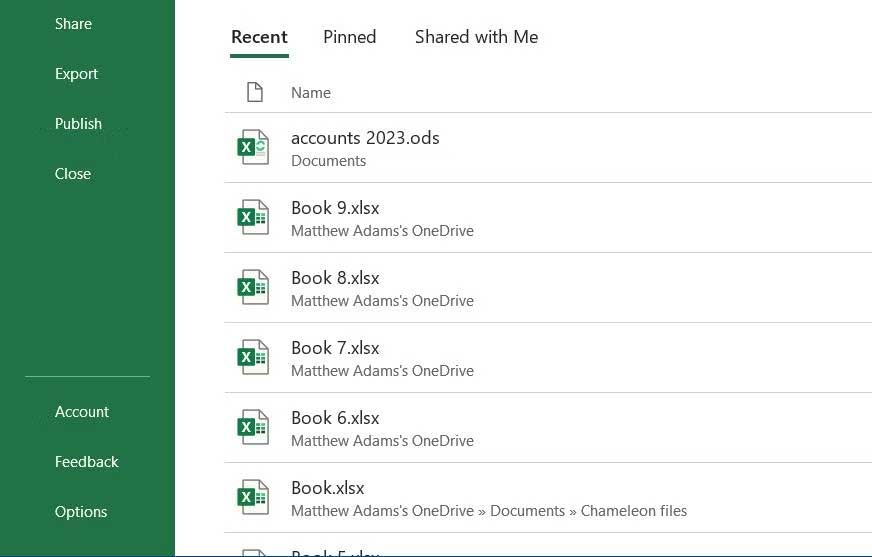
<span style="background:white"><span style="line-height:19.5pt">1. Click tab&nbsp;<b><span style="border: 1pt none windowtext; padding: 0cm;">File</span></b>&nbsp;của Excel.</span></span></span></span><br  />
<span style="font-size:11pt"><span style="background:white"><span style="line-height:19.5pt"><span style="font-family:Calibri,sans-serif"><span style="font-size:14px;"><span style="font-family:Arial,Helvetica,sans-serif;">2. Chọn&nbsp;<b><span style="border: 1pt none windowtext; padding: 0cm;">Options</span></b></span></span><span style="font-size:12.0pt"><span style="font-family:&#039;Arial&#039;,sans-serif"><span style="font-size:14px;"><span style="font-family:Arial,Helvetica,sans-serif;">&nbsp;để xem cửa sổ cài đặt của Excel.</span></span></span></span></span></span></span></span><br  />
&nbsp;
<table width="100%">
	<tbody>
		<tr>
			<td>
			<div><span style="font-size:11pt"><span style="line-height:normal"><span style="font-family:Calibri,sans-serif"><b><span style="font-size:16.0pt"><span style="line-height:107%"><span style="font-family:&#039;Aachen&#039;,serif"><span style="color:rgb(91, 155, 213);">caobangitc.vn</span></span></span></span></b></span></span></span></div>
			</td>
		</tr>
	</tbody>
</table>
<span style="font-size:11pt"><span style="line-height:normal"><span style="font-family:Calibri,sans-serif"> </span></span></span><img alt="" height="557" src="https://caobangitc.vn/uploads/news/2023_10/image-20231003113723-1.jpeg" width="872" /><br  />
<br  />
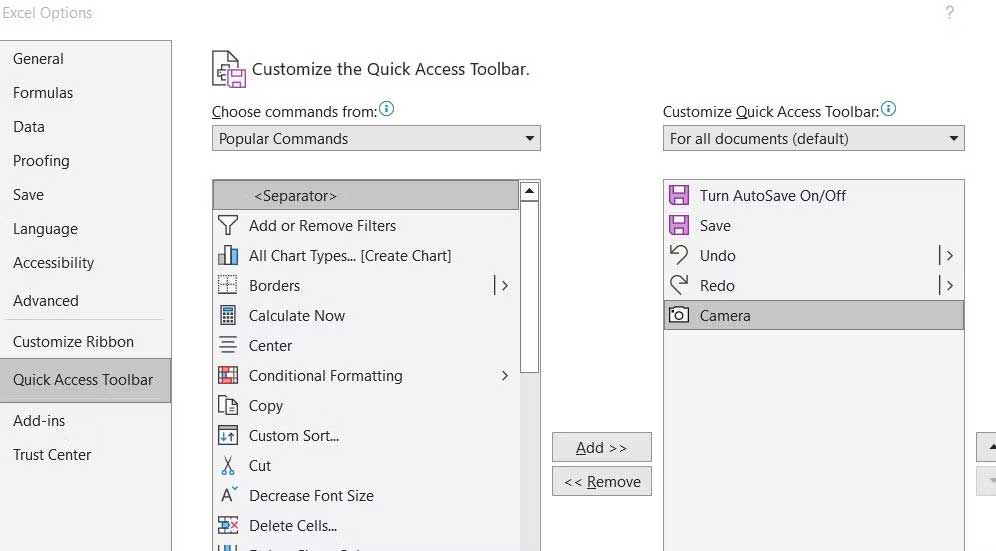
<span style="font-size:14px;"><span style="font-family:Arial,Helvetica,sans-serif;"><span style="background:white"><span style="line-height:0%">&nbsp;</span><span style="line-height:19.5pt">3. Click tab<b><span style="border:none windowtext 1.0pt; padding:0cm">&nbsp;Quick Access Toolbar</span></b>&nbsp;trong cửa sổ<b><span style="border:none windowtext 1.0pt; padding:0cm">&nbsp;Excel Options</span></b>.</span></span><br  />
<span style="background:white"><span style="line-height:19.5pt">4. Chọn&nbsp;<b><span style="border:none windowtext 1.0pt; padding:0cm">All Commands</span></b>&nbsp;trên menu thả xuống.</span></span><br  />
<span style="background:white"><span style="line-height:19.5pt">5. Tiếp theo, chọn&nbsp;<b><span style="border:none windowtext 1.0pt; padding:0cm">Camera&nbsp;</span></b>và click&nbsp;<b><span style="border:none windowtext 1.0pt; padding:0cm">Add</span></b>.</span></span></span></span><br  />
&nbsp;
<table width="100%">
	<tbody>
		<tr>
			<td>
			<div><span style="font-size:11pt"><span style="background:white"><span style="line-height:19.5pt"><span style="font-family:Calibri,sans-serif"><b><span style="font-size:16.0pt"><span style="line-height:107%"><span style="font-family:&#039;Aachen&#039;,serif"><span style="color:rgb(91, 155, 213);">caobangitc.vn</span></span></span></span></b></span></span></span></span></div>
			</td>
		</tr>
	</tbody>
</table>
<span style="font-size:11pt"><span style="background:white"><span style="line-height:19.5pt"><span style="font-family:Calibri,sans-serif"> </span></span></span></span><img alt="" height="551" src="https://caobangitc.vn/uploads/news/2023_10/image-20231003113723-2.jpeg" width="996" /><br  />
<br  />
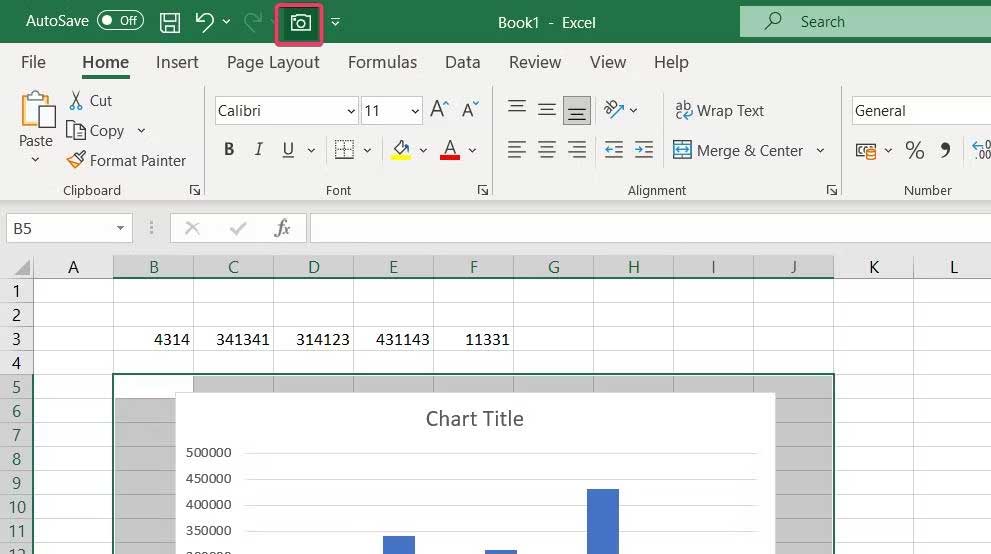
<span style="font-size:11pt"><span style="background:white"><span style="line-height:19.5pt"><span style="font-family:Calibri,sans-serif"><span style="font-size:12.0pt"><span style="font-family:&#039;Arial&#039;,sans-serif"><span style="font-size:14px;"><span style="font-family:Arial,Helvetica,sans-serif;">6. Click&nbsp;<b><span style="border:none windowtext 1.0pt; padding:0cm">OK</span></b>&nbsp;để thoát&nbsp;<b><span style="border:none windowtext 1.0pt; padding:0cm">Excel Options</span></b>. Giờ bạn sẽ thấy công cụ&nbsp;<b><span style="border:none windowtext 1.0pt; padding:0cm">Camera</span></b>&nbsp;trên toolbar&nbsp;<b><span style="border:none windowtext 1.0pt; padding:0cm">Quick Access</span></b>&nbsp;của Excel.</span></span></span></span></span></span></span></span><br  />
<span style="font-size:14px;"><span style="font-family:Arial,Helvetica,sans-serif;"><span style="background:white"><span style="line-height:19.5pt">7. Mở bảng tính để chụp ảnh màn hình từ trong Excel.</span></span></span></span><br  />
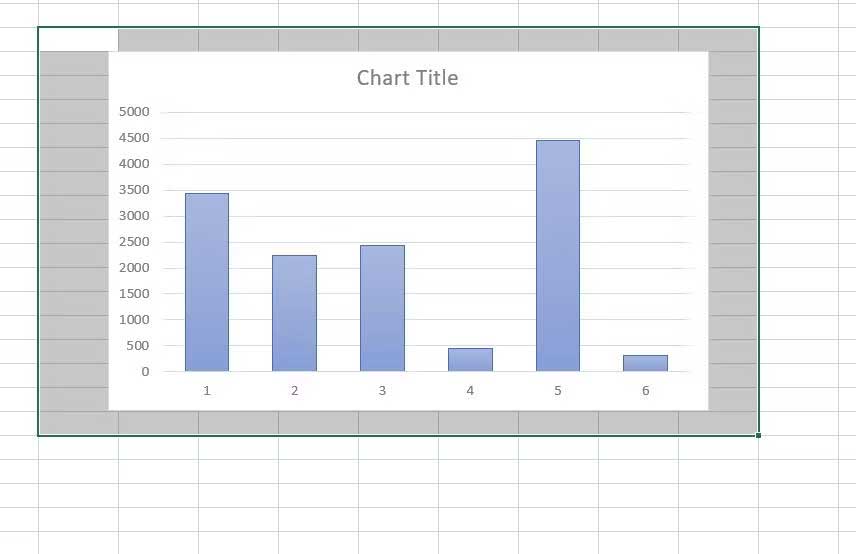
<span style="font-size:11pt"><span style="background:white"><span style="line-height:19.5pt"><span style="font-family:Calibri,sans-serif"><span style="font-size:12.0pt"><span style="font-family:&#039;Arial&#039;,sans-serif"><span style="font-size:14px;"><span style="font-family:Arial,Helvetica,sans-serif;">8. Để chụp ảnh màn hình, giữ nút chuột trái và kéo qua một phạm vi dữ liệu hoặc biểu đồ trong bảng tính của bạn.</span></span></span></span></span></span></span></span><br  />
&nbsp;
<table width="100%">
	<tbody>
		<tr>
			<td>
			<div><span style="font-size:11pt"><span style="background:white"><span style="line-height:19.5pt"><span style="font-family:Calibri,sans-serif"><b><span style="font-size:16.0pt"><span style="line-height:107%"><span style="font-family:&#039;Aachen&#039;,serif"><span style="color:rgb(91, 155, 213);">caobangitc.vn</span></span></span></span></b></span></span></span></span></div>
			</td>
		</tr>
	</tbody>
</table>
<span style="font-size:11pt"><span style="background:white"><span style="line-height:19.5pt"><span style="font-family:Calibri,sans-serif"> </span></span></span></span><img alt="" height="554" src="https://caobangitc.vn/uploads/news/2023_10/image-20231003113723-3.jpeg" width="856" /><br  />
<br  />
<span style="font-size:11pt"><span style="background:white"><span style="line-height:19.5pt"><span style="font-family:Calibri,sans-serif"><span style="font-size:12.0pt"><span style="font-family:&#039;Arial&#039;,sans-serif"><span style="font-size:14px;"><span style="font-family:Arial,Helvetica,sans-serif;">9. Tiếp theo, click tùy chọn&nbsp;<b><span style="border:none windowtext 1.0pt; padding:0cm">Camera</span></b>.</span></span></span></span></span></span></span></span><br  />
&nbsp;
<table width="100%">
	<tbody>
		<tr>
			<td>
			<div><span style="font-size:11pt"><span style="background:white"><span style="line-height:19.5pt"><span style="font-family:Calibri,sans-serif"><b><span style="font-size:16.0pt"><span style="line-height:107%"><span style="font-family:&#039;Aachen&#039;,serif"><span style="color:rgb(91, 155, 213);">caobangitc.vn</span></span></span></span></b></span></span></span></span></div>
			</td>
		</tr>
	</tbody>
</table>
<span style="font-size:11pt"><span style="background:white"><span style="line-height:19.5pt"><span style="font-family:Calibri,sans-serif"> </span></span></span></span><img alt="" height="554" src="https://caobangitc.vn/uploads/news/2023_10/image-20231003113723-4.jpeg" width="991" /><br  />
<br  />
<span style="font-size:11pt"><span style="background:white"><span style="line-height:19.5pt"><span style="font-family:Calibri,sans-serif"><span style="font-size:12.0pt"><span style="font-family:&#039;Arial&#039;,sans-serif"><span style="font-size:14px;"><span style="font-family:Arial,Helvetica,sans-serif;">10. Tới một vùng trên bảng tính mà bạn muốn chèn ảnh chụp màn hình.</span></span></span></span></span></span></span></span><br  />
<span style="font-size:11pt"><span style="background:white"><span style="line-height:19.5pt"><span style="font-family:Calibri,sans-serif"><span style="font-size:12.0pt"><span style="font-family:&#039;Arial&#039;,sans-serif"><span style="font-size:14px;"><span style="font-family:Arial,Helvetica,sans-serif;">11. Nhấn và giữ nút chuộc trái và kéo qua một vùng chữ nhật cho ảnh chụp màn hình. Thả nút chuột để chèn phạm vi dữ liệu hoặc ảnh chụp biểu đồ.</span></span></span></span></span></span></span></span><br  />
&nbsp;
<table width="100%">
	<tbody>
		<tr>
			<td>
			<div><span style="font-size:11pt"><span style="background:white"><span style="line-height:19.5pt"><span style="font-family:Calibri,sans-serif"><b><span style="font-size:16.0pt"><span style="line-height:107%"><span style="font-family:&#039;Aachen&#039;,serif"><span style="color:rgb(91, 155, 213);">caobangitc.vn</span></span></span></span></b></span></span></span></span></div>
			</td>
		</tr>
	</tbody>
</table>
<span style="font-size:11pt"><span style="background:white"><span style="line-height:19.5pt"><span style="font-family:Calibri,sans-serif"> </span></span></span></span><img alt="" height="554" src="https://caobangitc.vn/uploads/news/2023_10/image-20231003113723-5.jpeg" width="1098" /><br  />
<br  />
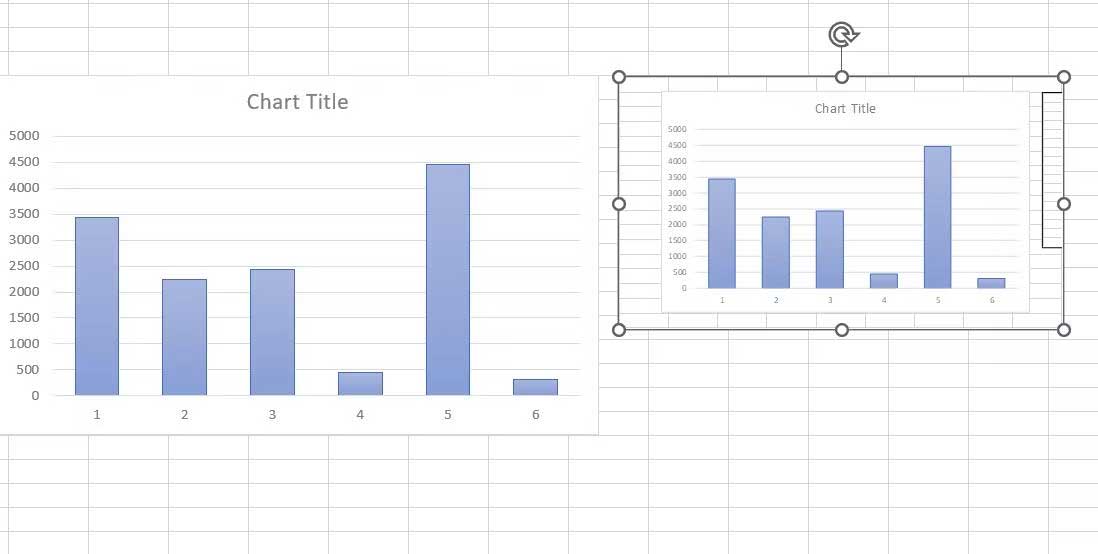
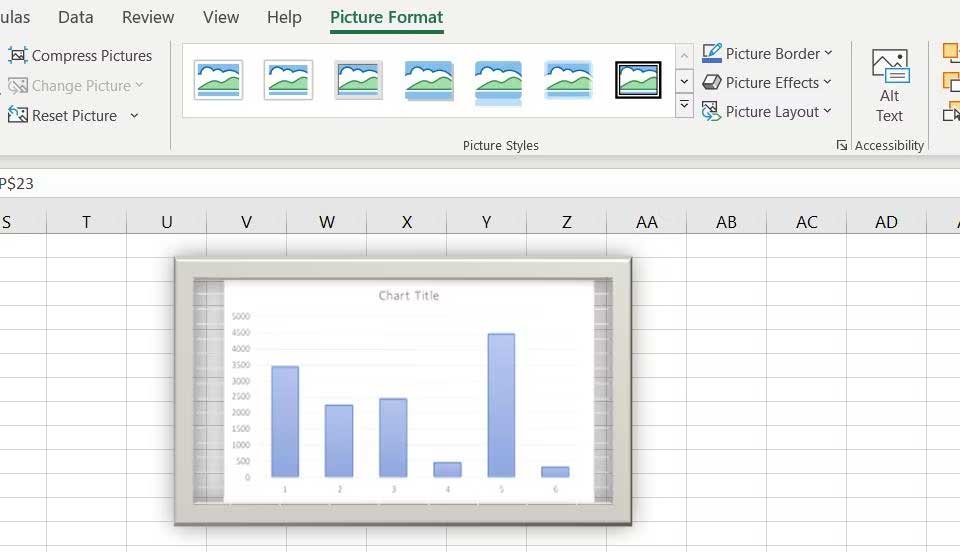
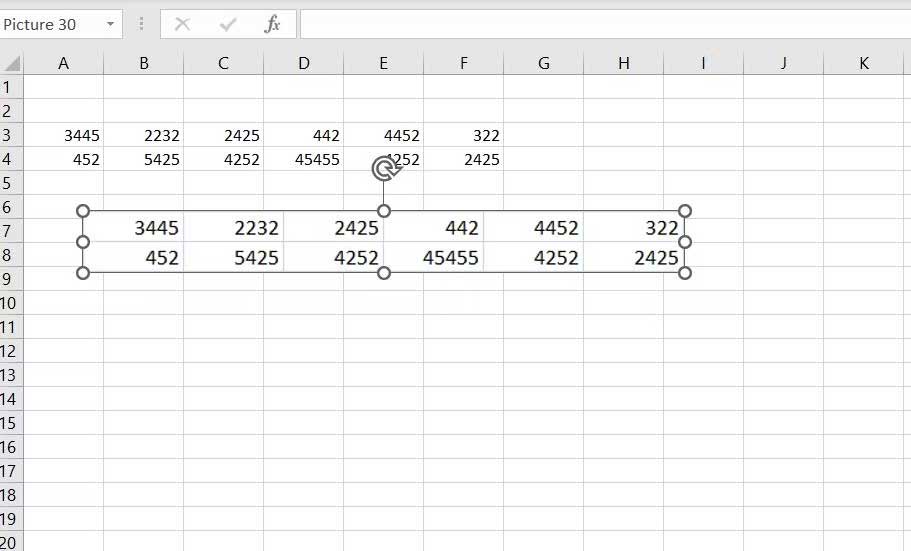
<span style="font-size:11pt"><span style="background:white"><span style="line-height:19.5pt"><span style="font-family:Calibri,sans-serif"><span style="font-size:12.0pt"><span style="font-family:&#039;Arial&#039;,sans-serif"><span style="font-size:14px;"><span style="font-family:Arial,Helvetica,sans-serif;">Ảnh chụp màn hình là ảnh bạn có thể xoay và chỉnh lại kích thước bằng chuột. Bạn cũng có thể chọn các lựa chọn chỉnh sửa khác nhau trên tab<b><span style="border:none windowtext 1.0pt; padding:0cm">&nbsp;Picture Format</span></b>.</span></span></span></span></span></span></span></span><br  />
<span style="font-size:11pt"><span style="background:white"><span style="line-height:19.5pt"><span style="font-family:Calibri,sans-serif"><span style="font-size:12.0pt"><span style="font-family:&#039;Arial&#039;,sans-serif"><span style="font-size:14px;"><span style="font-family:Arial,Helvetica,sans-serif;">Ví dụ, di chuyển con trỏ qua&nbsp;<b><span style="border:none windowtext 1.0pt; padding:0cm">Picture Effects</span></b>&nbsp;để chọn hiệu ứng trong menu phụ&nbsp;<b><span style="border:none windowtext 1.0pt; padding:0cm">Shadow</span></b>,&nbsp;<b><span style="border:none windowtext 1.0pt; padding:0cm">Reflection</span></b>,<b><span style="border:none windowtext 1.0pt; padding:0cm">&nbsp;Glow</span></b>,<b><span style="border:none windowtext 1.0pt; padding:0cm">&nbsp;Soft Edges</span></b>, và&nbsp;<b><span style="border:none windowtext 1.0pt; padding:0cm">Bevel</span></b>. Hoặc click một lựa chọn trong box&nbsp;<b><span style="border:none windowtext 1.0pt; padding:0cm">Picture Styles</span></b>&nbsp;để áp dụng một kiểu.</span></span></span></span></span></span></span></span><br  />
&nbsp;
<table width="100%">
	<tbody>
		<tr>
			<td>
			<div><span style="font-size:11pt"><span style="background:white"><span style="line-height:19.5pt"><span style="font-family:Calibri,sans-serif"><b><span style="font-size:16.0pt"><span style="line-height:107%"><span style="font-family:&#039;Aachen&#039;,serif"><span style="color:rgb(91, 155, 213);">caobangitc.vn</span></span></span></span></b></span></span></span></span></div>
			</td>
		</tr>
	</tbody>
</table>
<span style="font-size:11pt"><span style="background:white"><span style="line-height:19.5pt"><span style="font-family:Calibri,sans-serif"> </span></span></span></span><img alt="" height="552" src="https://caobangitc.vn/uploads/news/2023_10/image-20231003113723-6.jpeg" width="960" /><br  />
<span style="font-size:14px;"><span style="font-family:Arial,Helvetica,sans-serif;"><span style="background:white"><span style="line-height:24.0pt"><b>Cách chụp ảnh bảng tính băng Copy as Picture của Excel</b></span></span><br  />
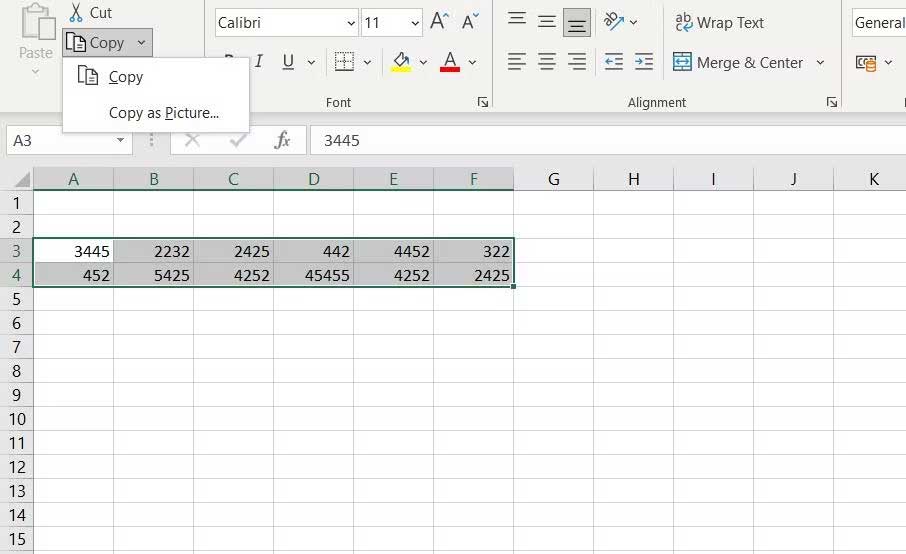
<span style="background:white"><span style="line-height:19.5pt">Bạn có thể chụp ảnh màn hình vùng bảng tính được chọn bằng Copy as Picture của Excel. Lựa chọn này cho phép bạn sao chép vùng bảng tính được chọn dưới dạng ảnh bitmap.</span></span><br  />
<span style="background:white"><span style="line-height:19.5pt">Sau đó, bạn có thể dán ảnh bitmap đã sao chép vào phần khác của bảng tính. Đây là cách bạn có thể chụp ảnh màn hình bằng tùy chọn&nbsp;<b><span style="border:none windowtext 1.0pt; padding:0cm">Copy as Picture</span></b>.</span></span><br  />
<span style="background:white"><span style="line-height:19.5pt">1. Mở bảng tính bao gồm một phạm vi dữ liệu, bảng hoặc biểu đồ trong Excel.</span></span><br  />
<span style="background:white"><span style="line-height:19.5pt">2. Nhấn và giữ nút chuột trái để kéo hình chữ nhật xung quanh khu vực của bảng tính để chụp ảnh màn hình.</span></span><br  />
<span style="background:white"><span style="line-height:19.5pt">3. Click&nbsp;<b><span style="border:none windowtext 1.0pt; padding:0cm">Copy</span></b>&nbsp;trên tab&nbsp;<b><span style="border:none windowtext 1.0pt; padding:0cm">Home</span></b>.</span></span></span></span><br  />
<span style="font-size:11pt"><span style="background:white"><span style="line-height:19.5pt"><span style="font-family:Calibri,sans-serif"><span style="font-size:12.0pt"><span style="font-family:&#039;Arial&#039;,sans-serif"><span style="font-size:14px;"><span style="font-family:Arial,Helvetica,sans-serif;">4. Chọn<b><span style="border:none windowtext 1.0pt; padding:0cm">&nbsp;Copy as Picture</span></b>&nbsp;để chụp ảnh màn hình.</span></span></span></span></span></span></span></span><br  />
&nbsp;
<table width="100%">
	<tbody>
		<tr>
			<td>
			<div><span style="font-size:11pt"><span style="background:white"><span style="line-height:19.5pt"><span style="font-family:Calibri,sans-serif"><b><span style="font-size:16.0pt"><span style="line-height:107%"><span style="font-family:&#039;Aachen&#039;,serif"><span style="color:rgb(91, 155, 213);">caobangitc.vn</span></span></span></span></b></span></span></span></span></div>
			</td>
		</tr>
	</tbody>
</table>
<span style="font-size:11pt"><span style="background:white"><span style="line-height:19.5pt"><span style="font-family:Calibri,sans-serif"> </span></span></span></span><img alt="" height="554" src="https://caobangitc.vn/uploads/news/2023_10/image-20231003113723-7.jpeg" width="906" /><br  />
<br  />
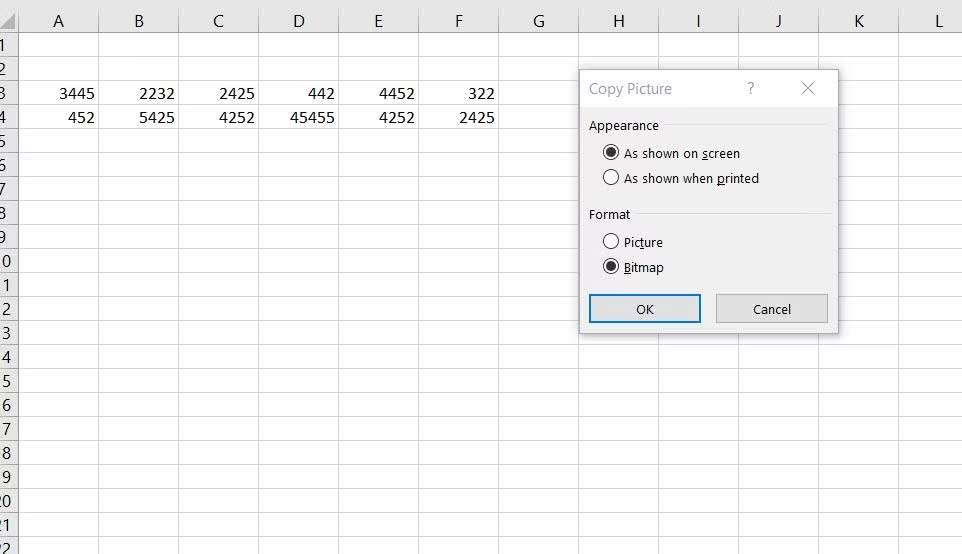
<span style="font-size:11pt"><span style="background:white"><span style="line-height:19.5pt"><span style="font-family:Calibri,sans-serif"><span style="font-size:12.0pt"><span style="font-family:&#039;Arial&#039;,sans-serif"><span style="font-size:14px;"><span style="font-family:Arial,Helvetica,sans-serif;">5. Tiếp theo, chọn nút&nbsp;</span></span></span></span><span style="font-size:14px;"><span style="font-family:Arial,Helvetica,sans-serif;"><b><span style="border: 1pt none windowtext; padding: 0cm;">Bitmap</span></b></span></span><span style="font-size:12.0pt"><span style="font-family:&#039;Arial&#039;,sans-serif"><span style="font-size:14px;"><span style="font-family:Arial,Helvetica,sans-serif;">.</span></span></span></span></span></span></span></span><br  />
&nbsp;
<table width="100%">
	<tbody>
		<tr>
			<td>
			<div><span style="font-size:11pt"><span style="background:white"><span style="line-height:19.5pt"><span style="font-family:Calibri,sans-serif"><b><span style="font-size:16.0pt"><span style="line-height:107%"><span style="font-family:&#039;Aachen&#039;,serif"><span style="color:rgb(91, 155, 213);">caobangitc.vn</span></span></span></span></b></span></span></span></span></div>
			</td>
		</tr>
	</tbody>
</table>
<span style="font-size:11pt"><span style="background:white"><span style="line-height:19.5pt"><span style="font-family:Calibri,sans-serif"> </span></span></span></span><img alt="" height="554" src="https://caobangitc.vn/uploads/news/2023_10/image-20231003113723-8.jpeg" width="962" /><br  />
<br  />
<span style="font-size:11pt"><span style="background:white"><span style="line-height:19.5pt"><span style="font-family:Calibri,sans-serif"><span style="font-size:12.0pt"><span style="font-family:&#039;Arial&#039;,sans-serif"><span style="font-size:14px;"><span style="font-family:Arial,Helvetica,sans-serif;">6. Click&nbsp;<b><span style="border:none windowtext 1.0pt; padding:0cm">OK</span></b>&nbsp;để đóng cửa sổ&nbsp;<b><span style="border:none windowtext 1.0pt; padding:0cm">Copy Picture</span></b>.</span></span></span></span></span></span></span></span><br  />
<span style="font-size:11pt"><span style="background:white"><span style="line-height:19.5pt"><span style="font-family:Calibri,sans-serif"><span style="font-size:12.0pt"><span style="font-family:&#039;Arial&#039;,sans-serif"><span style="font-size:14px;"><span style="font-family:Arial,Helvetica,sans-serif;">7. Sau đó, cuộn xuống dưới vùng bạn muốn chèn ảnh vào bảng tính<b><span style="border:none windowtext 1.0pt; padding:0cm">&nbsp;Excel</span></b>, rồi nhấn&nbsp;<b><span style="border:none windowtext 1.0pt; padding:0cm">Ctrl + V</span></b>.</span></span></span></span></span></span></span></span><br  />
&nbsp;
<table width="100%">
	<tbody>
		<tr>
			<td>
			<div><span style="font-size:11pt"><span style="background:white"><span style="line-height:19.5pt"><span style="font-family:Calibri,sans-serif"><b><span style="font-size:16.0pt"><span style="line-height:107%"><span style="font-family:&#039;Aachen&#039;,serif"><span style="color:rgb(91, 155, 213);">caobangitc.vn</span></span></span></span></b></span></span></span></span></div>
			</td>
		</tr>
	</tbody>
</table>
<span style="font-size:11pt"><span style="background:white"><span style="line-height:19.5pt"><span style="font-family:Calibri,sans-serif"> </span></span></span></span><img alt="" height="551" src="https://caobangitc.vn/uploads/news/2023_10/image-20231003113723-9.jpeg" width="911" /><br  />
<br  />
<span style="font-size:11pt"><span style="background:white"><span style="line-height:19.5pt"><span style="font-family:Calibri,sans-serif"><span style="font-size:12.0pt"><span style="font-family:&#039;Arial&#039;,sans-serif"><span style="font-size:14px;"><span style="font-family:Arial,Helvetica,sans-serif;">Phương thức dán này sẽ chèn ảnh chụp một vùng trong bảng tính giống như công cụ camera. Bạn có thể chọn tất cả các lựa chọn giống nhau cho ảnh chụp từ tab&nbsp;<b><span style="border:none windowtext 1.0pt; padding:0cm">Picture Format&nbsp;</span></b>của Excel. Kéo &amp; thả ảnh vào vị trí phù hợp trên bảng tính và chỉnh lại kích thước của nó bằng con trỏ.</span></span></span></span></span></span></span></span><br  />
<span style="font-size:14px;"><span style="font-family:Arial,Helvetica,sans-serif;"><span style="background:white"><span style="line-height:24.0pt"><b>Cách chụp ảnh màn hình bên ngoài bằng công cụ Screenshot của Excel</b></span></span><br  />
<span style="background:white"><span style="line-height:19.5pt">Nếu cần chụp ảnh bên ngoài bảng tính của Excel, bạn có thể dùng Screenshot.</span></span><br  />
<span style="background:white"><span style="line-height:19.5pt">1. Mở một cửa sổ phần mềm mà bạn muốn chụp.</span></span><br  />
<span style="background:white"><span style="line-height:19.5pt">2. Mở Excel và một file bảng tính để thêm ảnh chụp màn hình.</span></span><br  />
<span style="background:white"><span style="line-height:19.5pt">3. Click tab&nbsp;<b><span style="border:none windowtext 1.0pt; padding:0cm">Insert</span></b>.</span></span><br  />
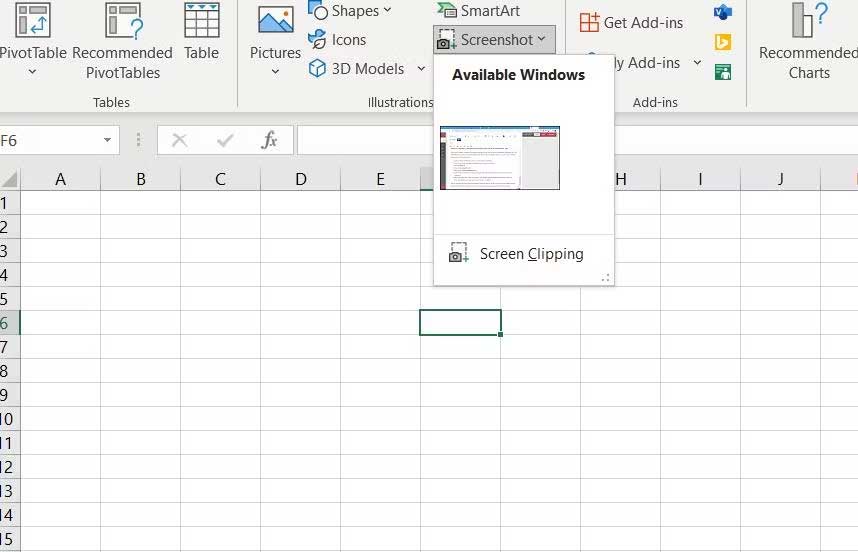
<span style="background:white"><span style="line-height:19.5pt">4. Nhấn nút&nbsp;<b><span style="border:none windowtext 1.0pt; padding:0cm">Screenshot</span></b>.</span></span></span></span><br  />
<span style="font-size:11pt"><span style="background:white"><span style="line-height:19.5pt"><span style="font-family:Calibri,sans-serif"><span style="font-size:12.0pt"><span style="font-family:&#039;Arial&#039;,sans-serif"><span style="font-size:14px;"><span style="font-family:Arial,Helvetica,sans-serif;">5. Tiếp theo click<b><span style="border:none windowtext 1.0pt; padding:0cm">&nbsp;Screen Clipping</span></b>.</span></span></span></span></span></span></span></span><br  />
&nbsp;
<table width="100%">
	<tbody>
		<tr>
			<td>
			<div><span style="font-size:11pt"><span style="background:white"><span style="line-height:19.5pt"><span style="font-family:Calibri,sans-serif"><b><span style="font-size:16.0pt"><span style="line-height:107%"><span style="font-family:&#039;Aachen&#039;,serif"><span style="color:rgb(91, 155, 213);">caobangitc.vn</span></span></span></span></b></span></span></span></span></div>
			</td>
		</tr>
	</tbody>
</table>
<span style="font-size:11pt"><span style="background:white"><span style="line-height:19.5pt"><span style="font-family:Calibri,sans-serif"> </span></span></span></span><img alt="" height="552" src="https://caobangitc.vn/uploads/news/2023_10/image-20231003113723-10.jpeg" width="858" /><br  />
<br  />
<span style="font-size:11pt"><span style="background:white"><span style="line-height:19.5pt"><span style="font-family:Calibri,sans-serif"><span style="font-size:12.0pt"><span style="font-family:&#039;Arial&#039;,sans-serif"><span style="font-size:14px;"><span style="font-family:Arial,Helvetica,sans-serif;">6. Nhấn và giữ nút chuột trái, rồi kéo để tạo hình chữ nhật quanh vùng muốn chụp.</span></span></span></span></span></span></span></span><br  />
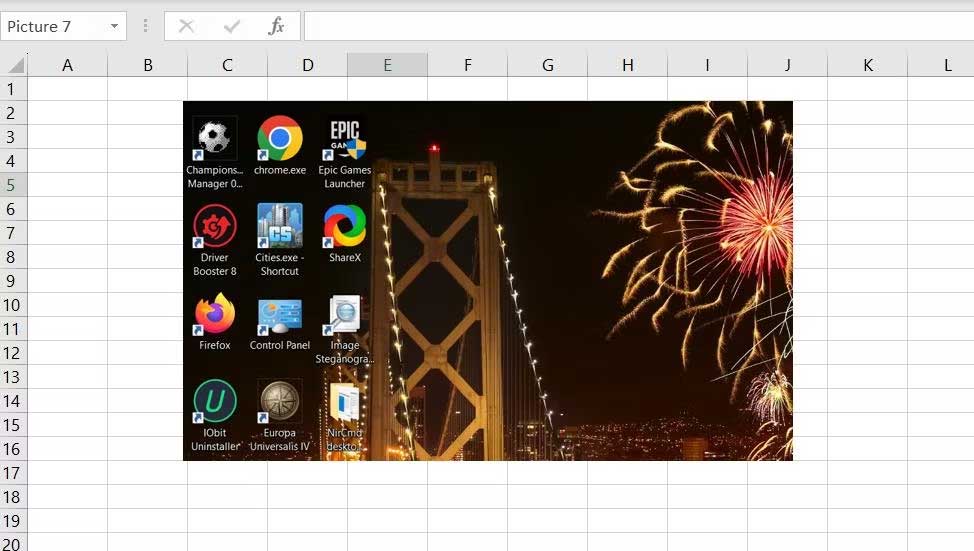
<span style="font-size:11pt"><span style="background:white"><span style="line-height:19.5pt"><span style="font-family:Calibri,sans-serif"><span style="font-size:12.0pt"><span style="font-family:&#039;Arial&#039;,sans-serif"><span style="font-size:14px;"><span style="font-family:Arial,Helvetica,sans-serif;">7. Thả nút chuột trái để chụp, sau đó, nó sẽ hiện trong bảng tính Excel của bạn, đồng thời, cho phép bạn di chuyển và chỉnh lại kích thước ảnh.</span></span></span></span></span></span></span></span><br  />
&nbsp;
<table width="100%">
	<tbody>
		<tr>
			<td>
			<div><span style="font-size:11pt"><span style="background:white"><span style="line-height:19.5pt"><span style="font-family:Calibri,sans-serif"><b><span style="font-size:16.0pt"><span style="line-height:107%"><span style="font-family:&#039;Aachen&#039;,serif"><span style="color:rgb(91, 155, 213);">caobangitc.vn</span></span></span></span></b></span></span></span></span></div>
			</td>
		</tr>
	</tbody>
</table>
<span style="font-size:11pt"><span style="background:white"><span style="line-height:19.5pt"><span style="font-family:Calibri,sans-serif"> </span></span></span></span><img alt="" height="551" src="https://caobangitc.vn/uploads/news/2023_10/image-20231003113723-11.jpeg" width="974" /><br  />
<br  />
Đó là cách chụp và chèn ảnh màn hình vào bảng tính Excel bằng các công cụ có sẵn. Chúc các bạn thành công<br  />
&nbsp;
		</div>
				<div id="author">
						<p>
				<strong>Nguồn tin:</strong>
				cbdtc
			</p>
		</div>
	</div>
	<div id="footer" class="clearfix">
		<div id="url">
			<strong>URL của bản tin này: </strong><a href="https://caobangitc.vn/index.php/vi/news/goc-ky-thuat/huon-dan-chup-anh-man-hinh-bang-excel-203.html" title="Hướn dẫn chụp ảnh màn hình bằng Excel">https://caobangitc.vn/index.php/vi/news/goc-ky-thuat/huon-dan-chup-anh-man-hinh-bang-excel-203.html</a>

		</div>
		<div class="clear"></div>
		<div class="copyright">
			&copy; Trung tâm Công nghệ số và Truyền thông Cao Bằng
		</div>
		<div id="contact">
			<a href="mailto:nongvannghi@mail.com">nongvannghi@mail.com</a>
		</div>
	</div>
</div>
        <div id="timeoutsess" class="chromeframe">
            Bạn đã không sử dụng Site, <a onclick="timeoutsesscancel();" href="https://caobangitc.vn/#">Bấm vào đây để duy trì trạng thái đăng nhập</a>. Thời gian chờ: <span id="secField"> 60 </span> giây
        </div>
        <div id="openidResult" class="nv-alert" style="display:none"></div>
        <div id="openidBt" data-result="" data-redirect=""></div>
<script src="https://caobangitc.vn/assets/js/jquery/jquery.min.js"></script>
<script>var nv_base_siteurl="/",nv_lang_data="vi",nv_lang_interface="vi",nv_name_variable="nv",nv_fc_variable="op",nv_lang_variable="language",nv_module_name="news",nv_func_name="savefile",nv_is_user=0, nv_my_ofs=-4,nv_my_abbr="EDT",nv_cookie_prefix="nv4c_j1kD3",nv_check_pass_mstime=1738000,nv_area_admin=0,nv_safemode=0,theme_responsive=1,nv_is_recaptcha=0;</script>
<script src="https://caobangitc.vn/assets/js/language/vi.js"></script>
<script src="https://caobangitc.vn/assets/js/global.js"></script>
<script src="https://caobangitc.vn/themes/gdsuckhoe/js/news.js"></script>
<script src="https://caobangitc.vn/themes/gdsuckhoe/js/main.js"></script>
<script async src="https://pagead2.googlesyndication.com/pagead/js/adsbygoogle.js"></script>
<script src="https://caobangitc.vn/themes/gdsuckhoe/js/tuanla.js"></script>
<script>
  (adsbygoogle = window.adsbygoogle || []).push({
    google_ad_client: "ca-pub-1771536579771337",
    enable_page_level_ads: true
  });
</script>
<script async src="https://www.googletagmanager.com/gtag/js?id=G-704G034XT2"></script>
<script>
  window.dataLayer = window.dataLayer || [];
  function gtag(){dataLayer.push(arguments);}
  gtag('js', new Date());

  gtag('config', 'G-704G034XT2');
</script>
<script src="https://caobangitc.vn/themes/gdsuckhoe/js/bootstrap.min.js"></script>
</body>
</html>